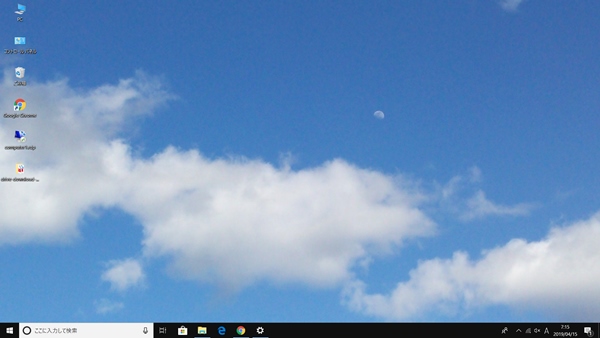
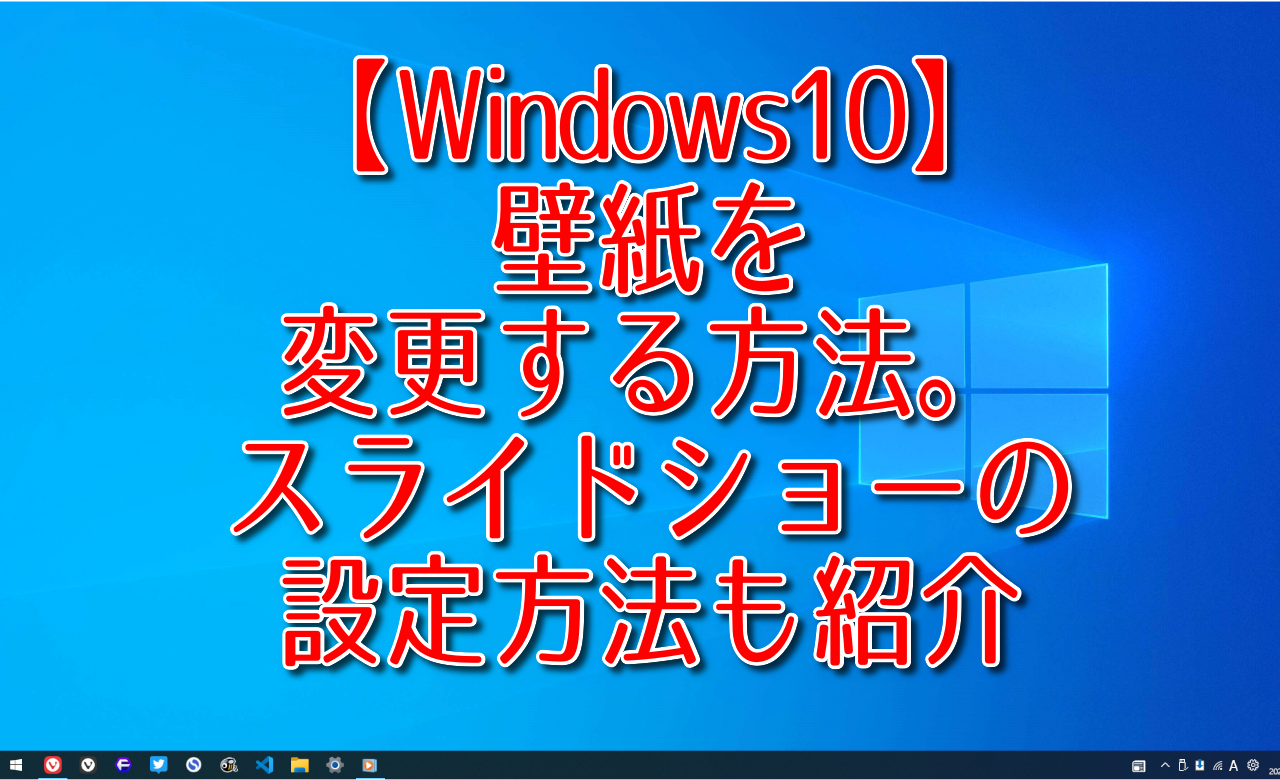
Windows10 壁紙を変更する方法 Pcの鎖
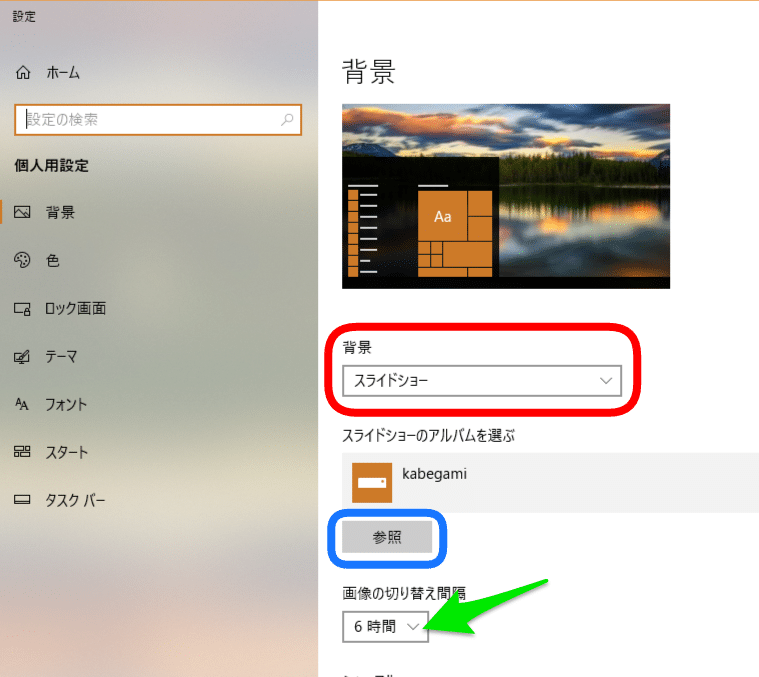
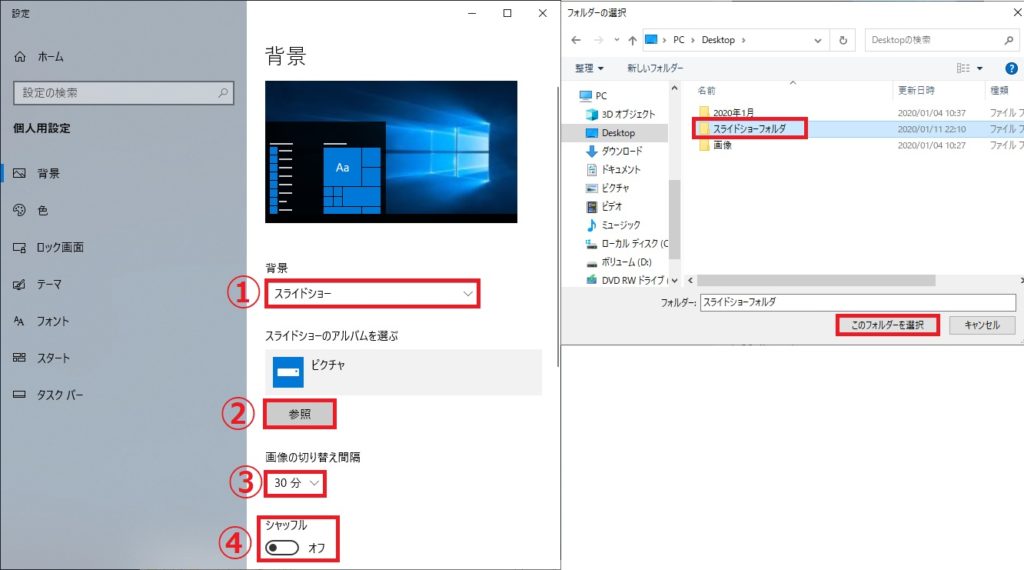
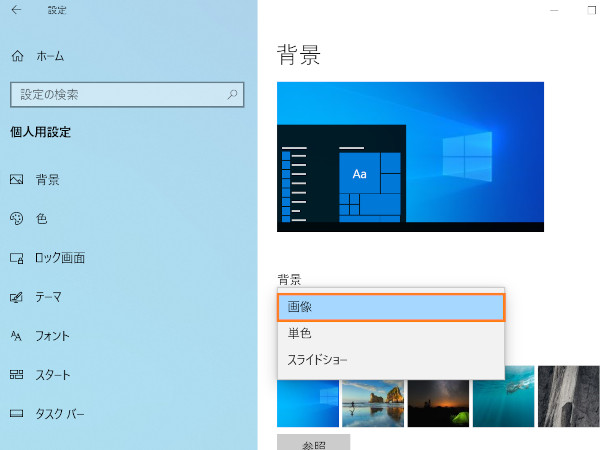
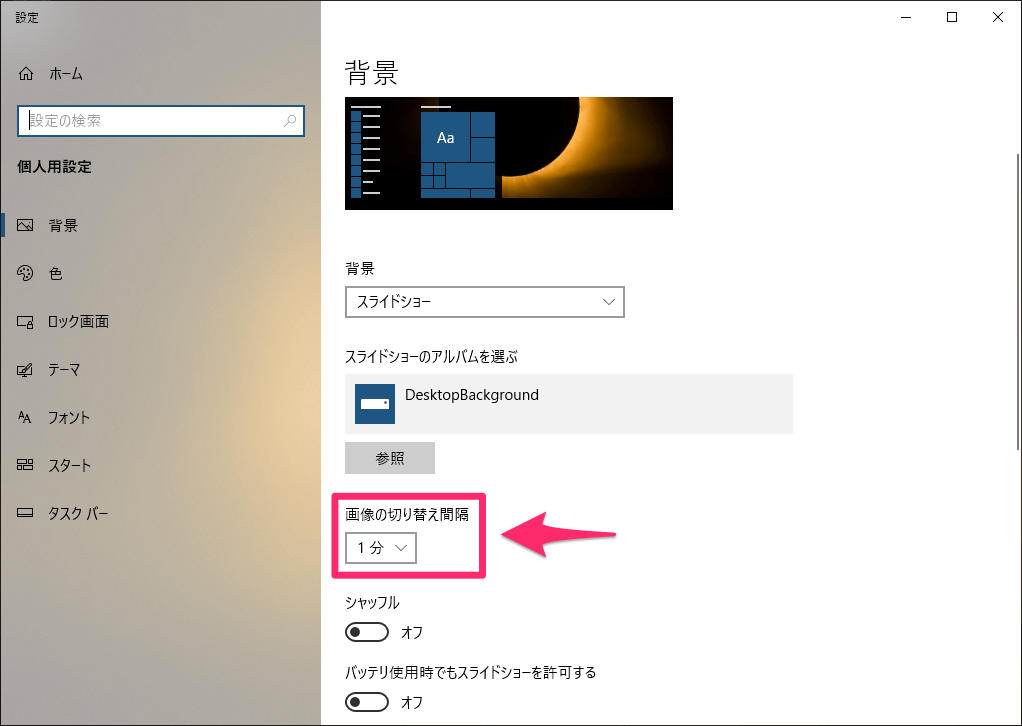
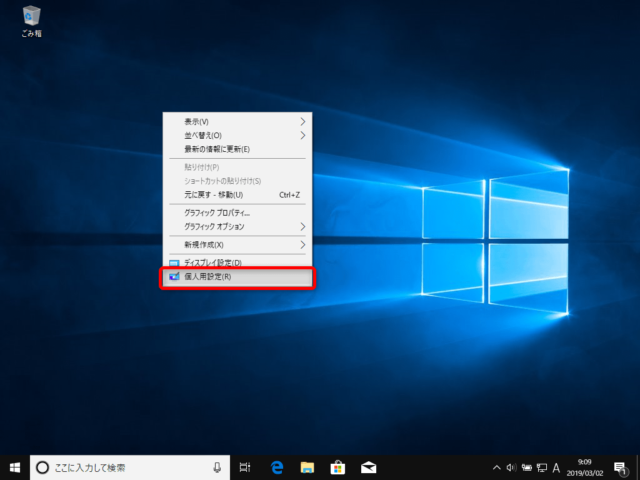
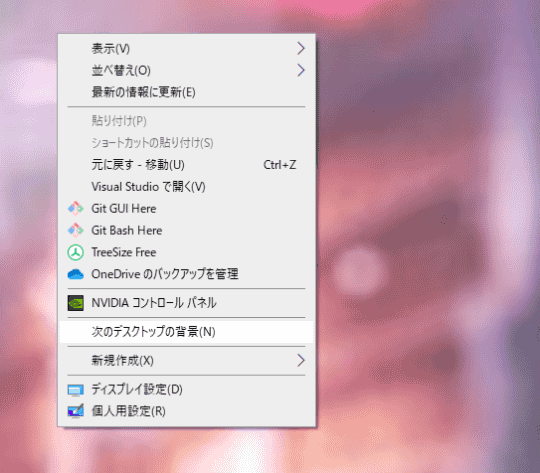
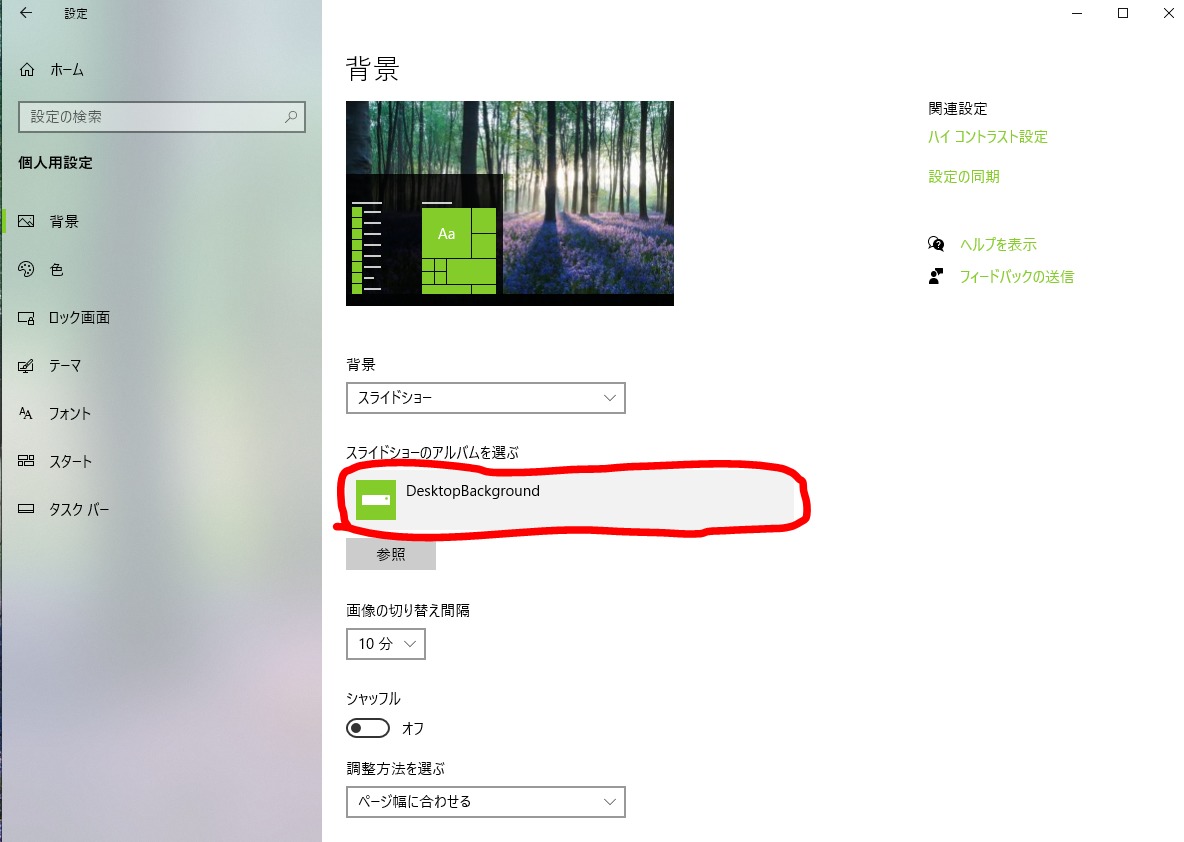
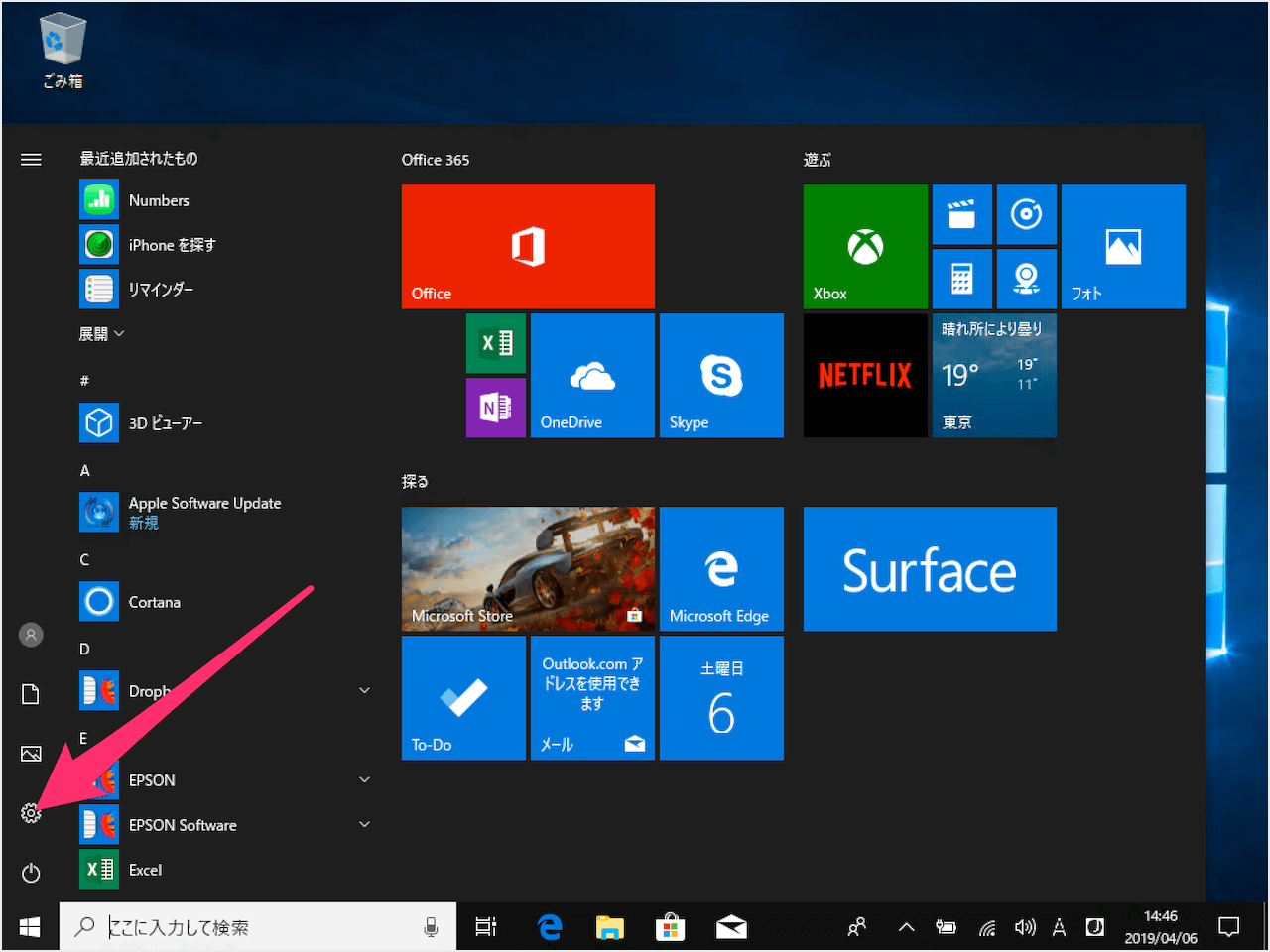
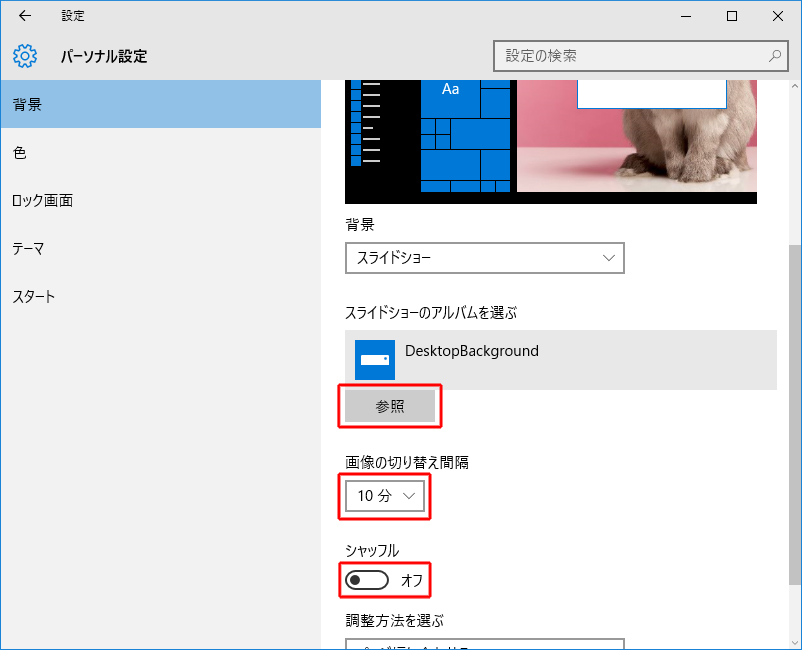
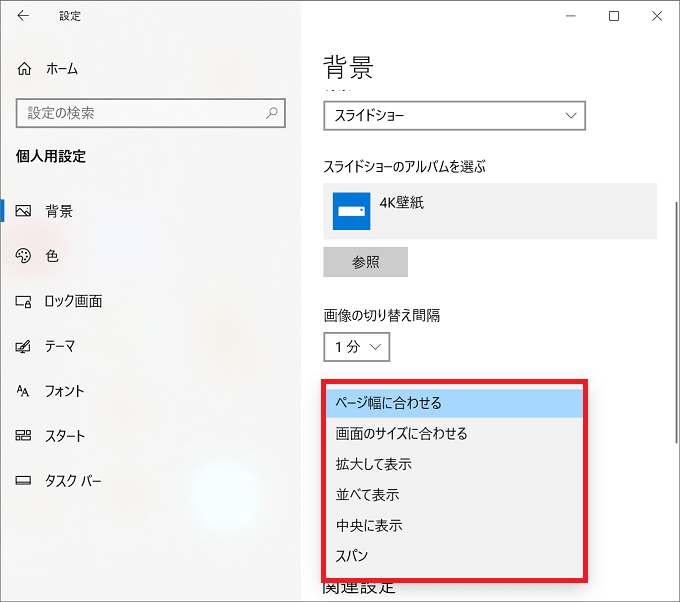
他にもこんな方法で、美しい壁紙がもらえる! 青い字をクリックすると、その記事に飛びます。 ・Windows10ロック画面の画像を、壁紙にする方法 ・ Bingの壁紙を保存する方法 ・ 👆を日替わりで表示するアプリ(無料) 画像を手に入れたら、壁紙をスライドショーで表示! Windowsの壁紙の設定をいじる デスクトップの空いているところを適当に右クリックして「個人用設定」を選択。 以下のような設定にする 「背景」を「スライドショー」に 「スライドショーのアルバムを選ぶ」を「ピクチャ」に あとは適当に好みで
Windows10 スライドショー 壁紙 場所
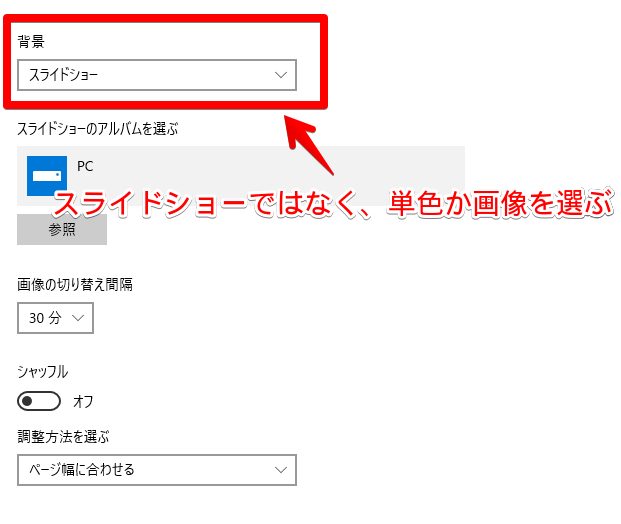
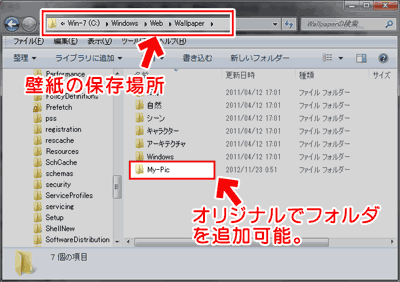
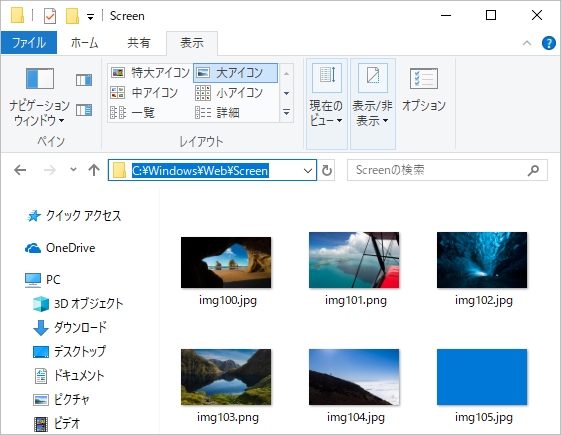
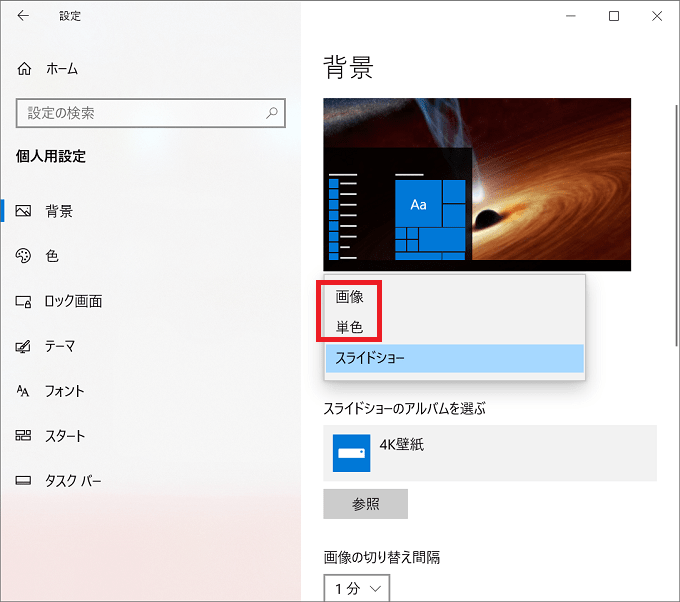
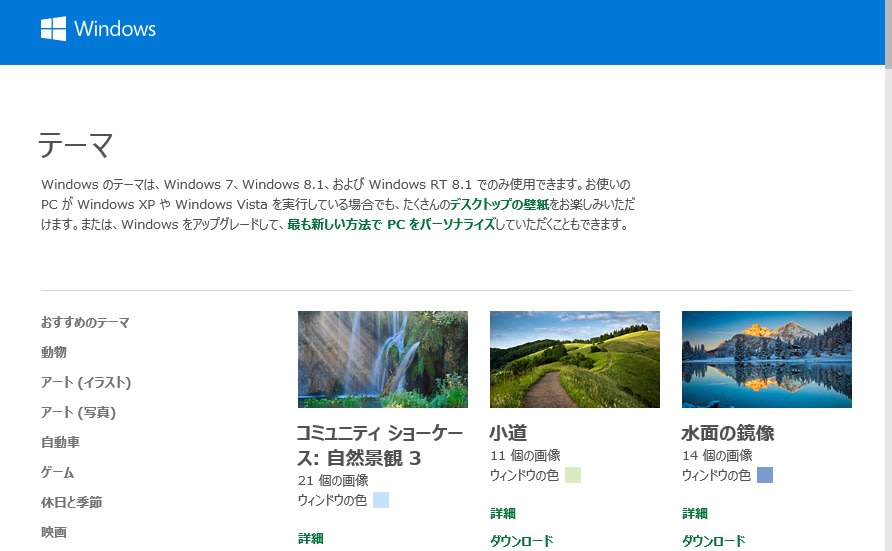
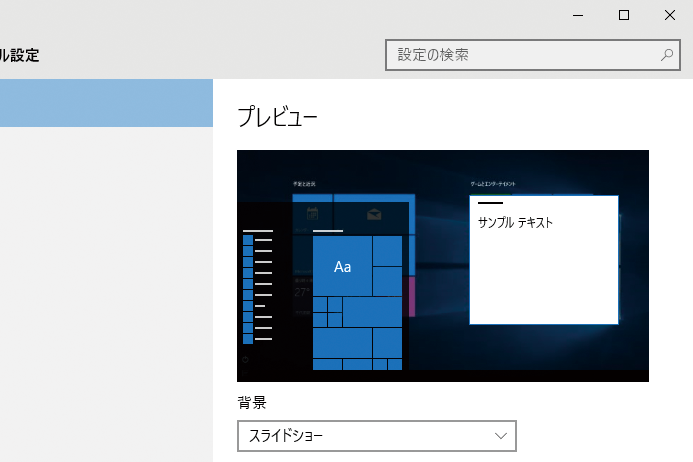
Windows10 スライドショー 壁紙 場所- 壁紙のスライドショーを有効にする、または、無効にする方法は、次のとおりです。 デスクトップの何もないところを右クリックし、表示されるメニューから「個人用設定」をクリックします。 「設定」が表示されます。 「背景」をクリックしますデスクトップの背景 (壁紙) を取得するには、下のセクションのカテゴリのいずれかを展開し、各背景をプレビューするリンクをクリックします。 目的の画像が見つけたら、画像を右クリックし、 画像を名前を付けて保存 を選択して、覚えやすい場所
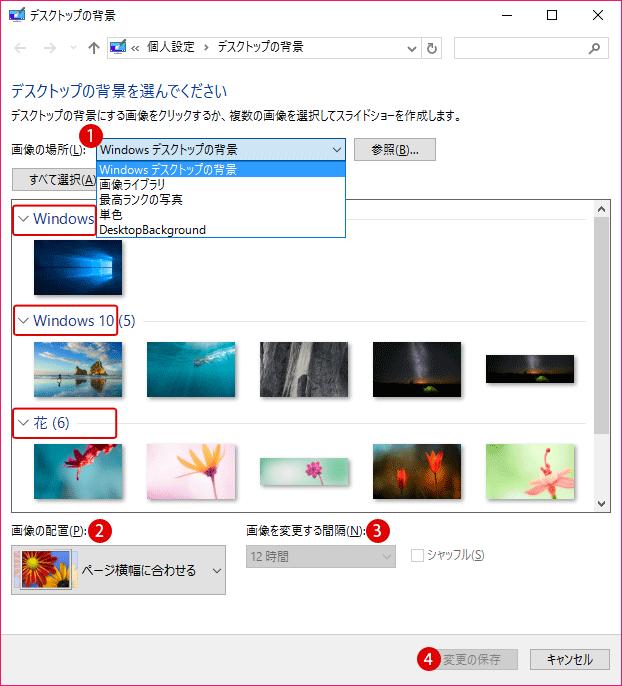
Windows 10 デスクトップの背景画像を変更する
Windows 10でデスクトップスライドショー(デスクトップの壁紙の自動変更)を有効にする Windows 7では、Microsoftはデスクトップスライドショーと呼ばれる新機能を実装しました。有効にすると、一定期間後にデスクトップの背景画像が自動的に変更されます。 パソコンの壁紙を変えて気分一新したい! そんなとき、ひと昔前なら「Windows 壁紙」といったキーワードで検索したものですが、現在のWindows 10なら、もっとスマートな方法で簡単にダウンロードできます。例えば、デスクトップがこのように変化しま ③ スライドショー それぞれの種類における背景画像の設定方法を紹介します。 ① 特定の画像を利用 特定の画面をデスクトップとして設定します。 お気に入りの画像をデスクトップの壁紙として設定します。
Windowsの設定で、をクリックします 個人化 選択します 創業の背景 下の画像に示されている画面の右側にあります。 背景セクションオプションを使用すると、画像、色、またはスライドショーから背景を作成できます。 スライドショーは、事前に設定さ Windows10の壁紙スライドショー機能は時間指定が不自由です。本記事では自由な間隔で壁紙を変更できるようにしてみます。 Windows 10のスライドショーを使う Windows 10には、Windows 31時代より定番ツールの1つ マイクロソフト コミュニティへの投稿、ありがとうございます。 背景のスライドショーの画像が切り替わらなくなったのですね。 「検索条件に一致する項目はありません」のメッセージが表示されるのは、検索対象がフォルダーになっているので
Windows10 スライドショー 壁紙 場所のギャラリー
各画像をクリックすると、ダウンロードまたは拡大表示できます
 Windows10 壁紙を変更する方法 Pcの鎖 | 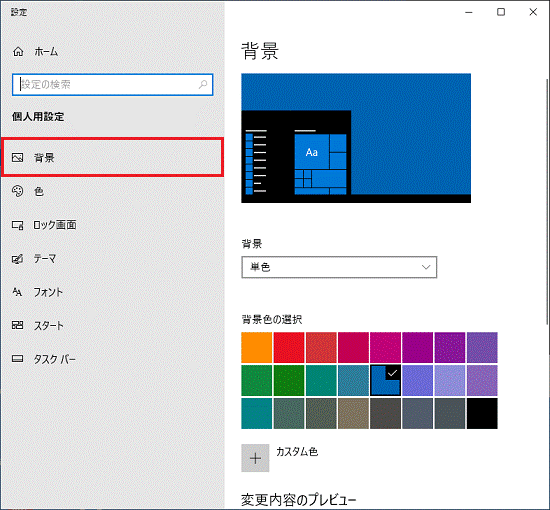 Windows10 壁紙を変更する方法 Pcの鎖 |  Windows10 壁紙を変更する方法 Pcの鎖 |
 Windows10 壁紙を変更する方法 Pcの鎖 | 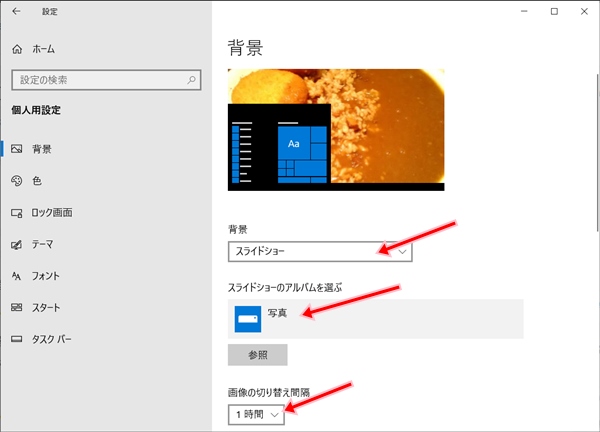 Windows10 壁紙を変更する方法 Pcの鎖 | 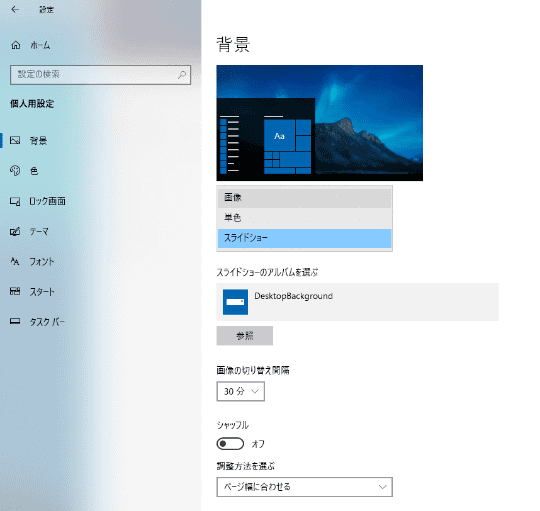 Windows10 壁紙を変更する方法 Pcの鎖 |
 Windows10 壁紙を変更する方法 Pcの鎖 | 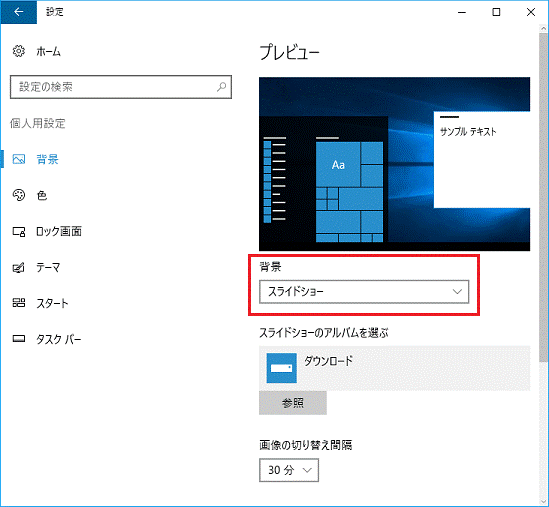 Windows10 壁紙を変更する方法 Pcの鎖 |  Windows10 壁紙を変更する方法 Pcの鎖 |
「Windows10 スライドショー 壁紙 場所」の画像ギャラリー、詳細は各画像をクリックしてください。
 Windows10 壁紙を変更する方法 Pcの鎖 |  Windows10 壁紙を変更する方法 Pcの鎖 | 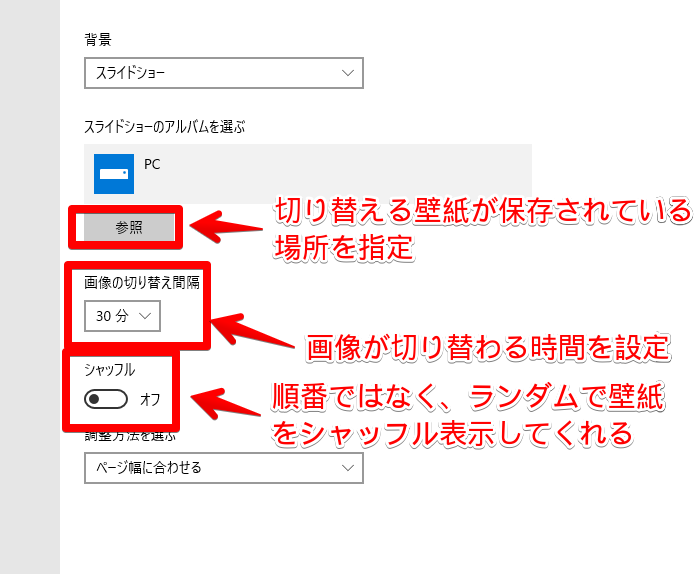 Windows10 壁紙を変更する方法 Pcの鎖 |
 Windows10 壁紙を変更する方法 Pcの鎖 |  Windows10 壁紙を変更する方法 Pcの鎖 | 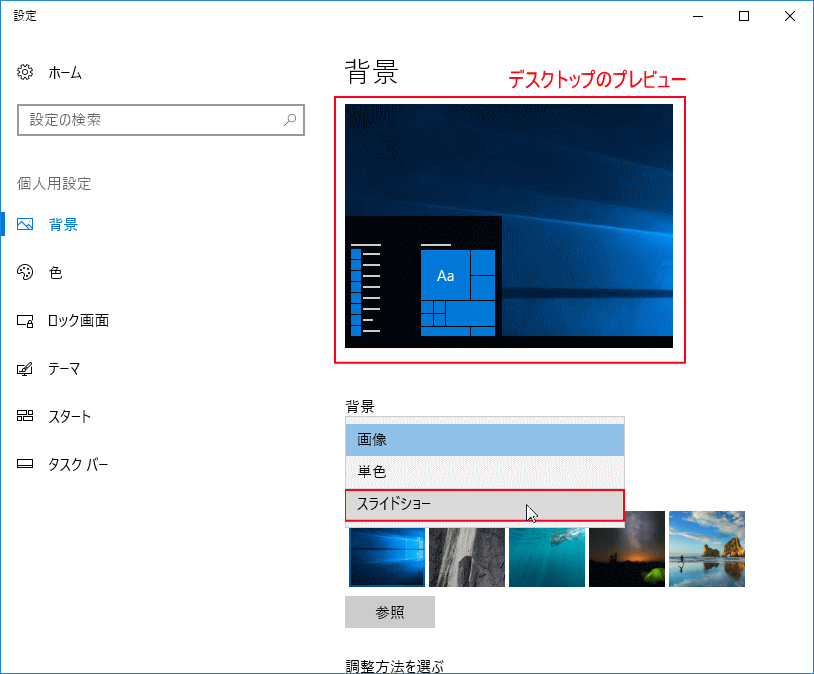 Windows10 壁紙を変更する方法 Pcの鎖 |
 Windows10 壁紙を変更する方法 Pcの鎖 | 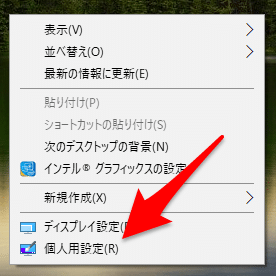 Windows10 壁紙を変更する方法 Pcの鎖 |  Windows10 壁紙を変更する方法 Pcの鎖 |
「Windows10 スライドショー 壁紙 場所」の画像ギャラリー、詳細は各画像をクリックしてください。
 Windows10 壁紙を変更する方法 Pcの鎖 | 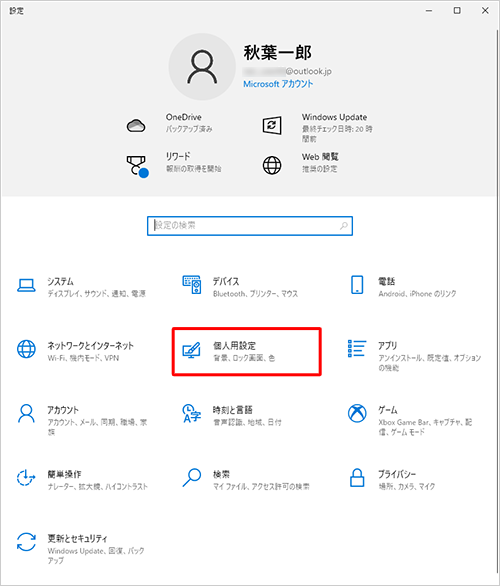 Windows10 壁紙を変更する方法 Pcの鎖 | 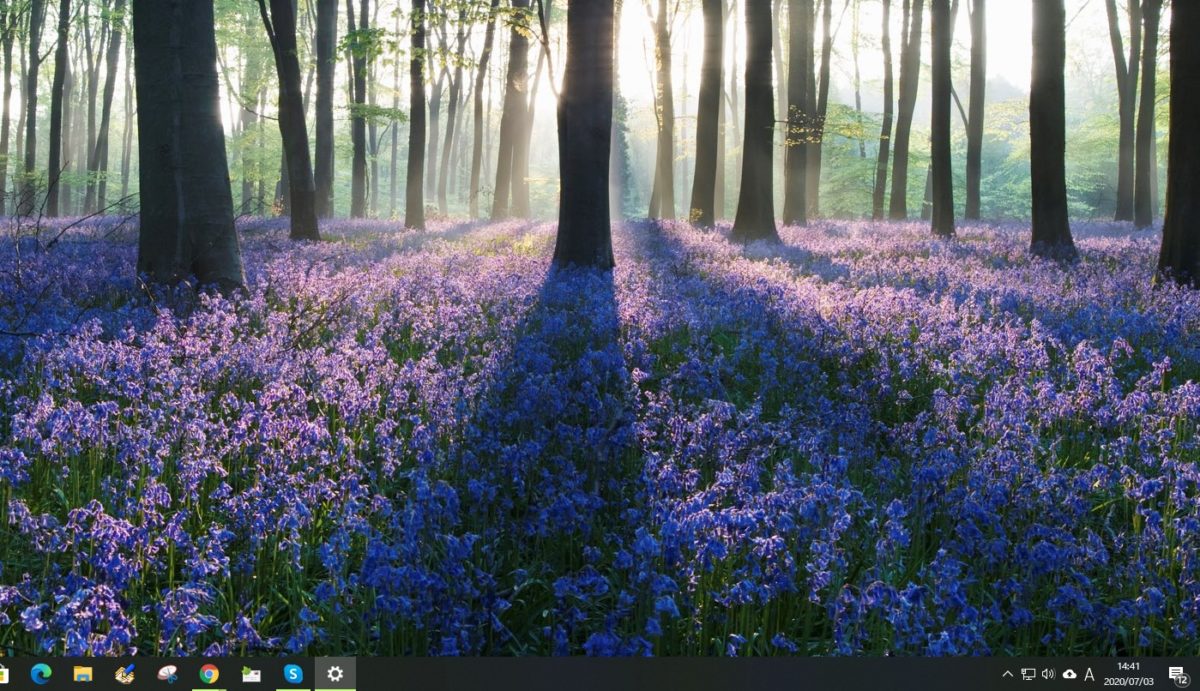 Windows10 壁紙を変更する方法 Pcの鎖 |
 Windows10 壁紙を変更する方法 Pcの鎖 | 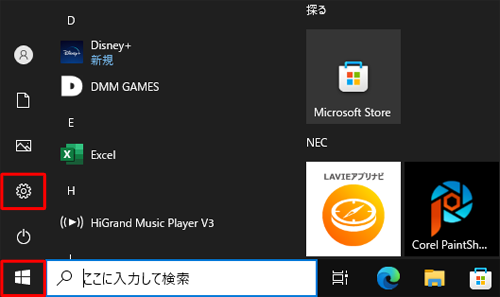 Windows10 壁紙を変更する方法 Pcの鎖 |  Windows10 壁紙を変更する方法 Pcの鎖 |
 Windows10 壁紙を変更する方法 Pcの鎖 |  Windows10 壁紙を変更する方法 Pcの鎖 |  Windows10 壁紙を変更する方法 Pcの鎖 |
「Windows10 スライドショー 壁紙 場所」の画像ギャラリー、詳細は各画像をクリックしてください。
Windows10 壁紙を変更する方法 Pcの鎖 |  Windows10 壁紙を変更する方法 Pcの鎖 | 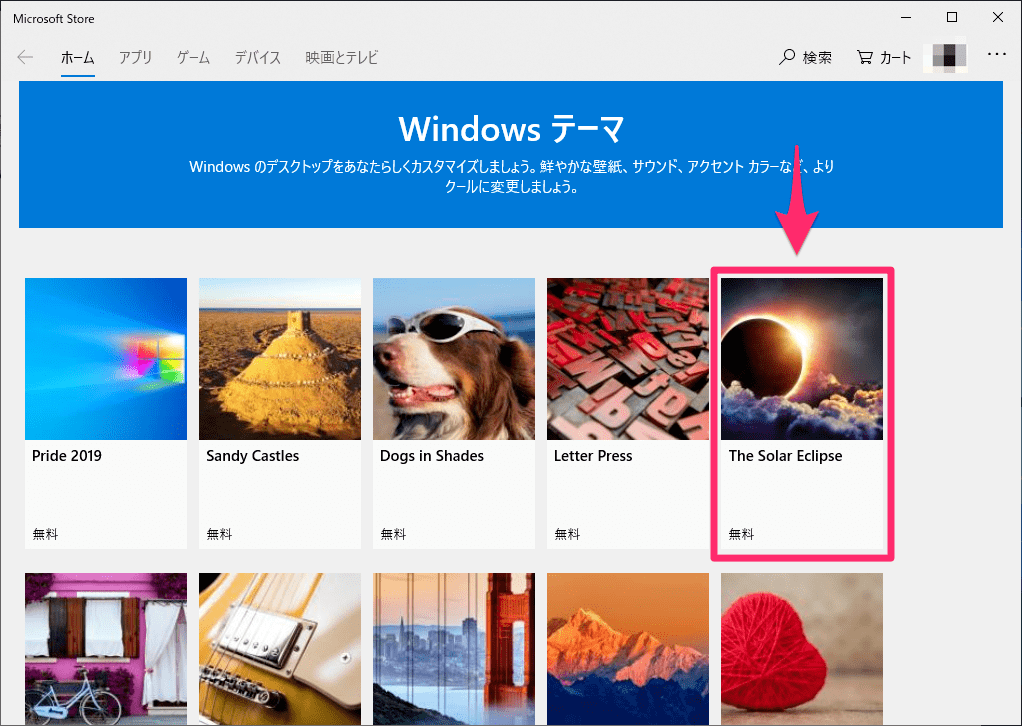 Windows10 壁紙を変更する方法 Pcの鎖 |
 Windows10 壁紙を変更する方法 Pcの鎖 | Windows10 壁紙を変更する方法 Pcの鎖 |  Windows10 壁紙を変更する方法 Pcの鎖 |
 Windows10 壁紙を変更する方法 Pcの鎖 | 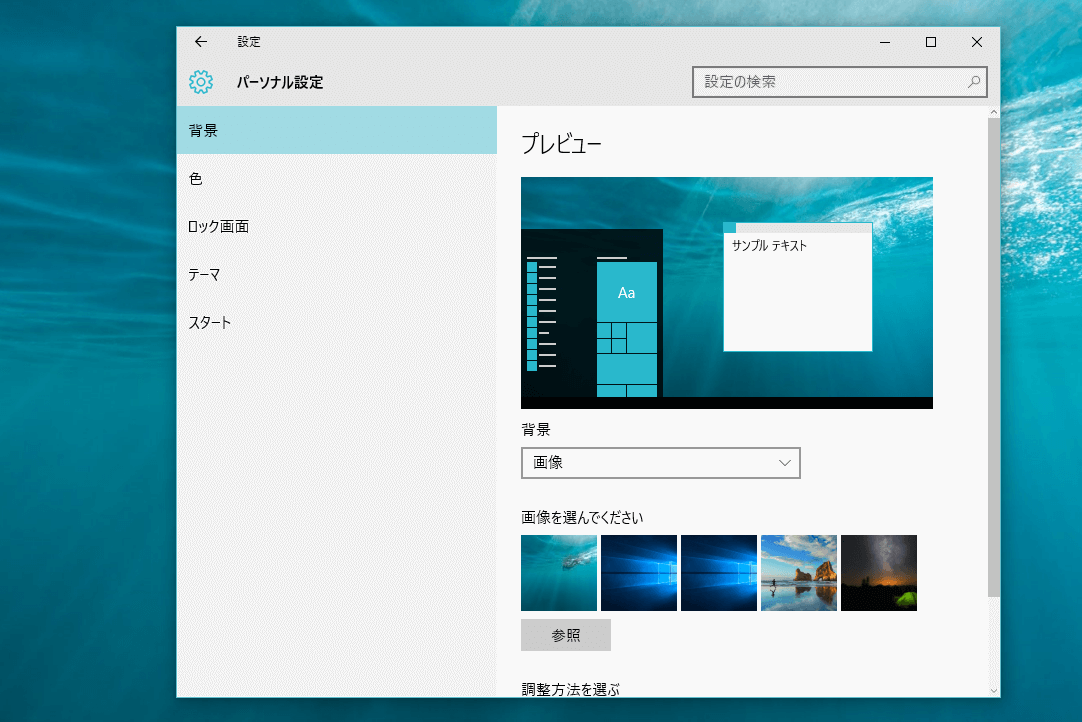 Windows10 壁紙を変更する方法 Pcの鎖 | 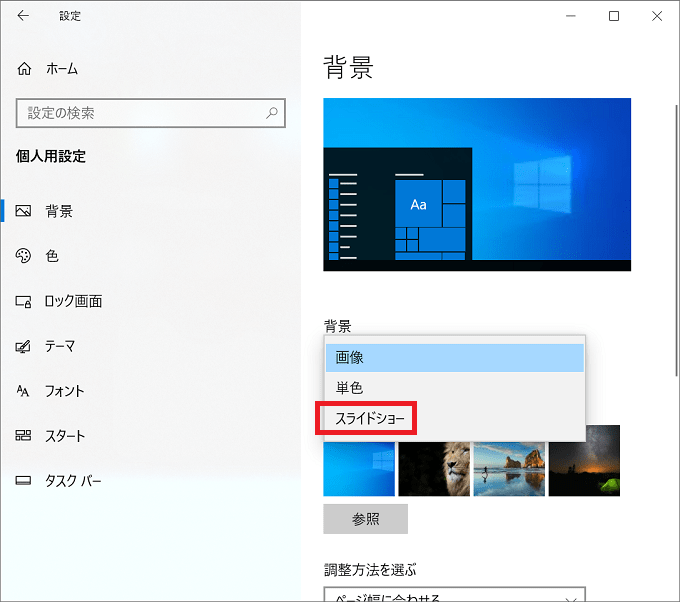 Windows10 壁紙を変更する方法 Pcの鎖 |
「Windows10 スライドショー 壁紙 場所」の画像ギャラリー、詳細は各画像をクリックしてください。
 Windows10 壁紙を変更する方法 Pcの鎖 | 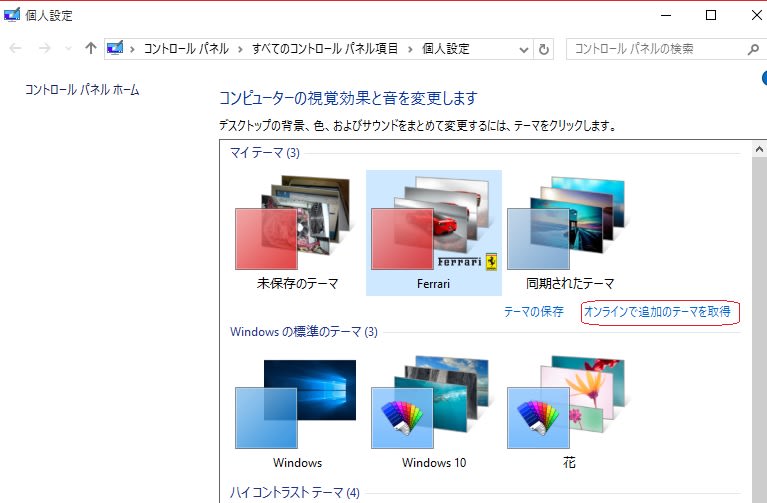 Windows10 壁紙を変更する方法 Pcの鎖 |  Windows10 壁紙を変更する方法 Pcの鎖 |
 Windows10 壁紙を変更する方法 Pcの鎖 |  Windows10 壁紙を変更する方法 Pcの鎖 |  Windows10 壁紙を変更する方法 Pcの鎖 |
 Windows10 壁紙を変更する方法 Pcの鎖 | 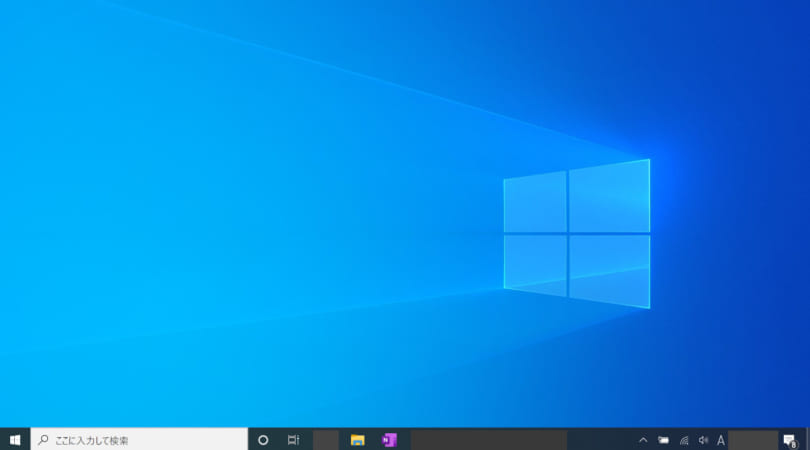 Windows10 壁紙を変更する方法 Pcの鎖 | 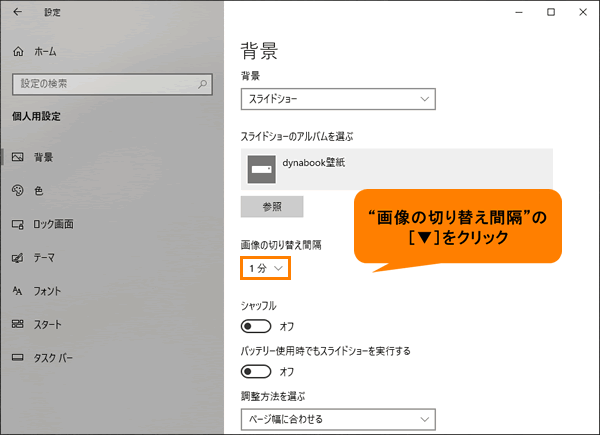 Windows10 壁紙を変更する方法 Pcの鎖 |
「Windows10 スライドショー 壁紙 場所」の画像ギャラリー、詳細は各画像をクリックしてください。
 Windows10 壁紙を変更する方法 Pcの鎖 | 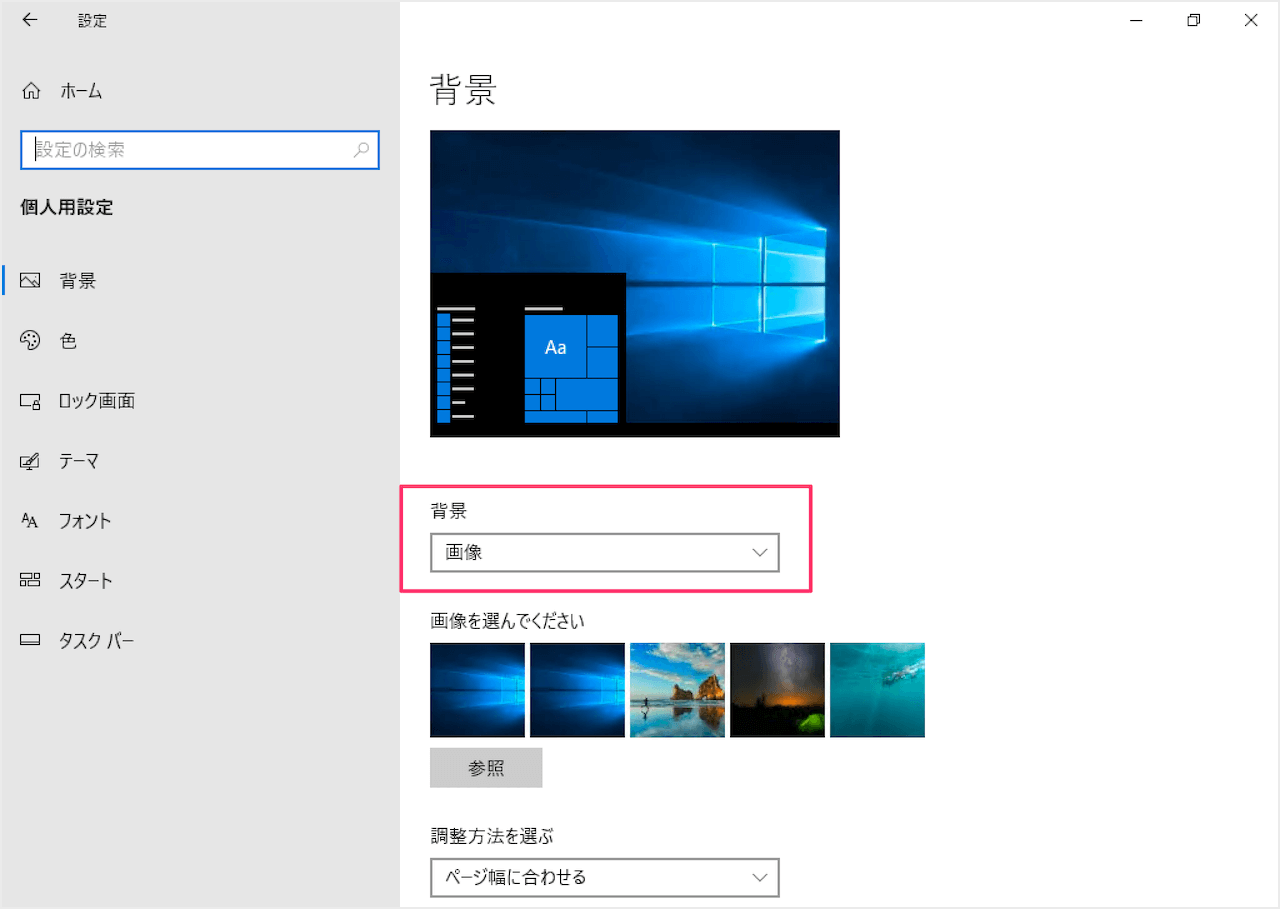 Windows10 壁紙を変更する方法 Pcの鎖 | 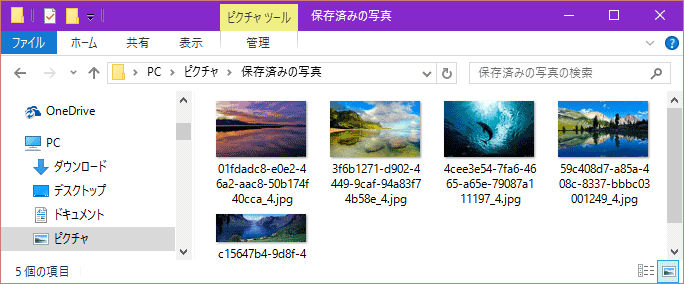 Windows10 壁紙を変更する方法 Pcの鎖 |
 Windows10 壁紙を変更する方法 Pcの鎖 |  Windows10 壁紙を変更する方法 Pcの鎖 | 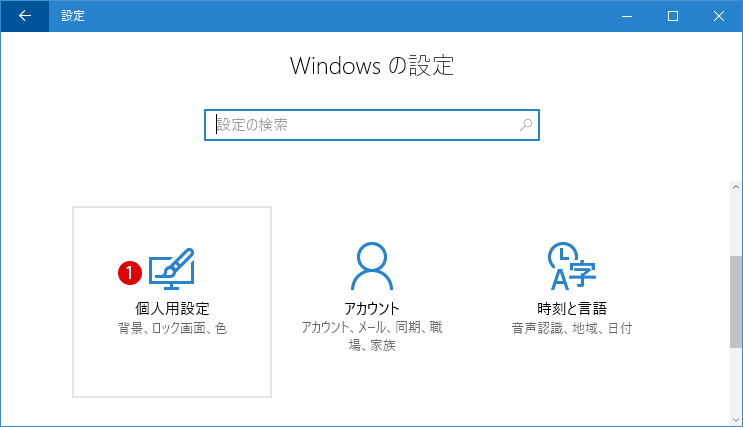 Windows10 壁紙を変更する方法 Pcの鎖 |
 Windows10 壁紙を変更する方法 Pcの鎖 | 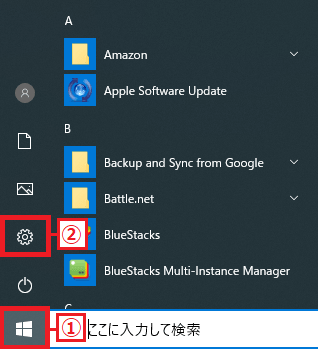 Windows10 壁紙を変更する方法 Pcの鎖 | 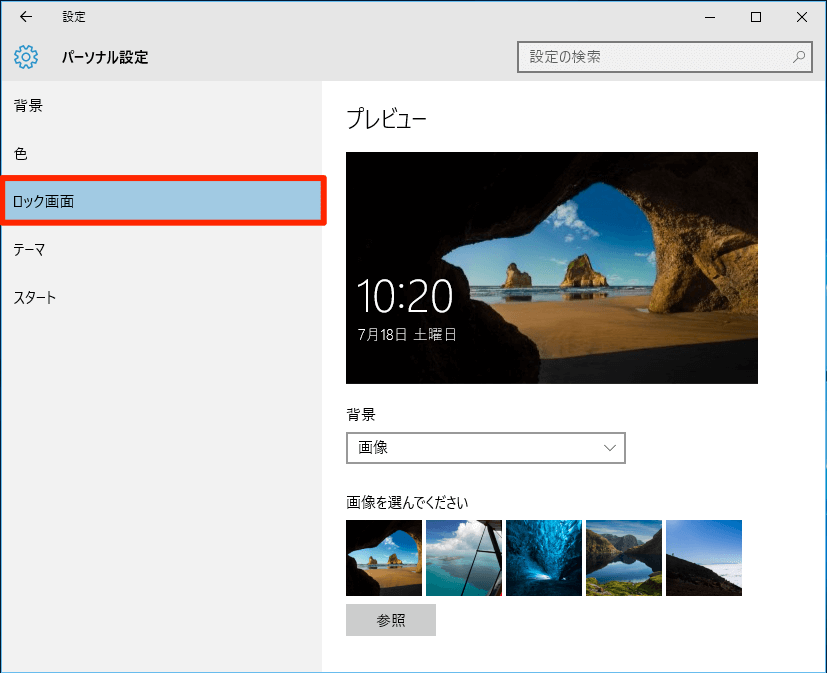 Windows10 壁紙を変更する方法 Pcの鎖 |
「Windows10 スライドショー 壁紙 場所」の画像ギャラリー、詳細は各画像をクリックしてください。
 Windows10 壁紙を変更する方法 Pcの鎖 | 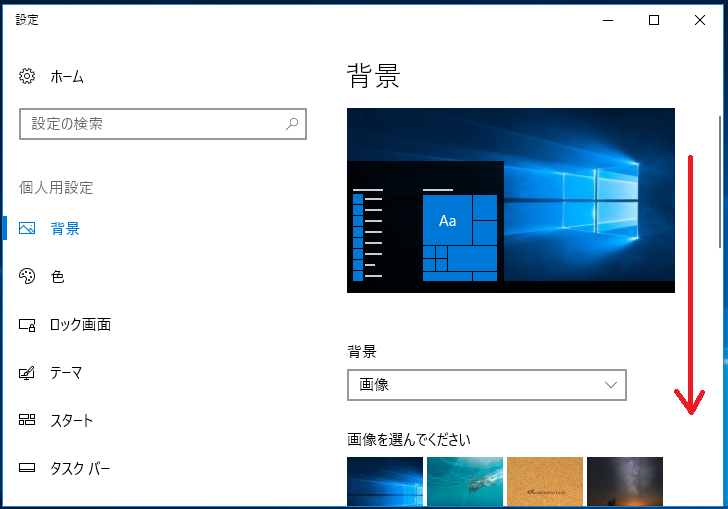 Windows10 壁紙を変更する方法 Pcの鎖 | 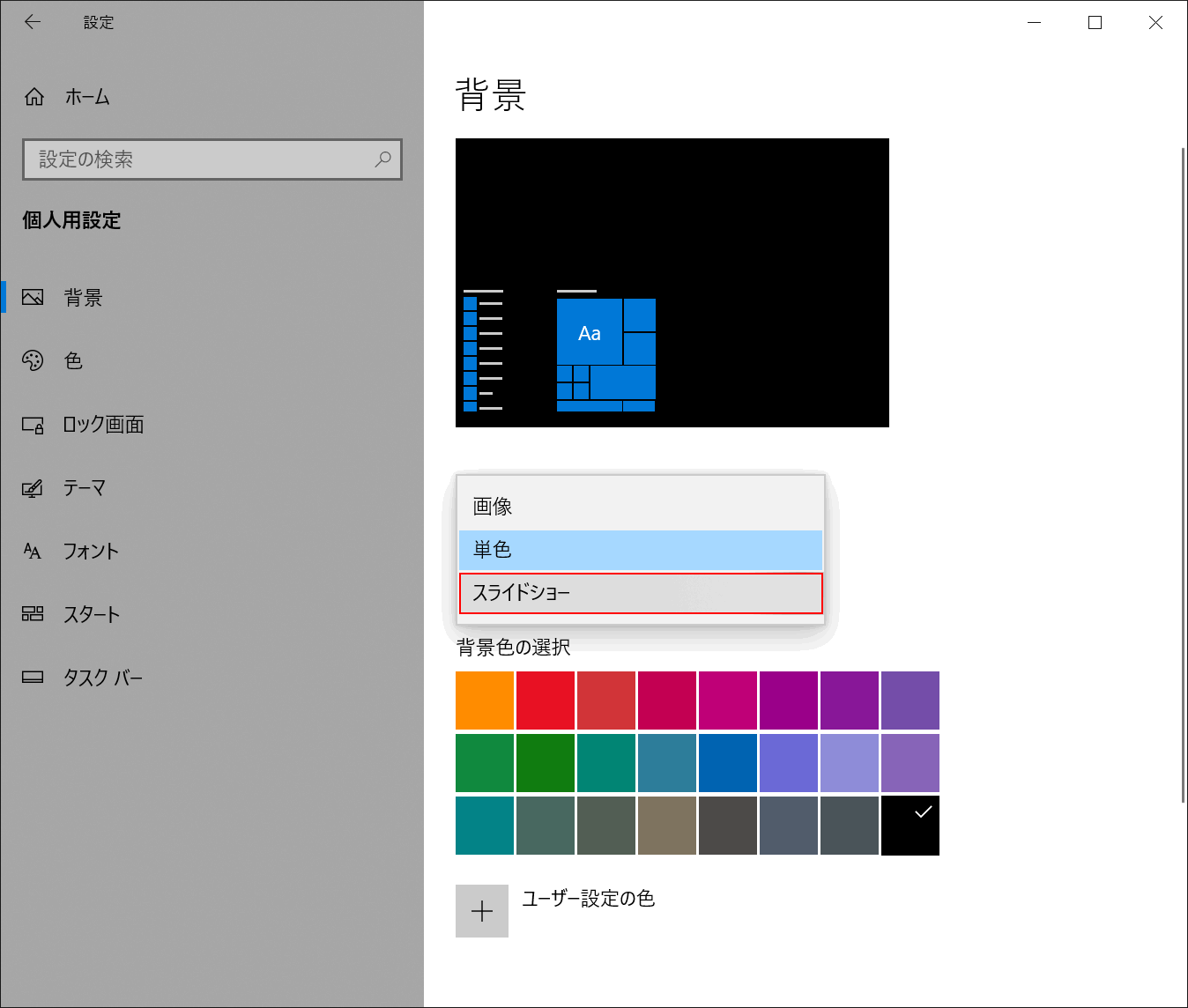 Windows10 壁紙を変更する方法 Pcの鎖 |
 Windows10 壁紙を変更する方法 Pcの鎖 | 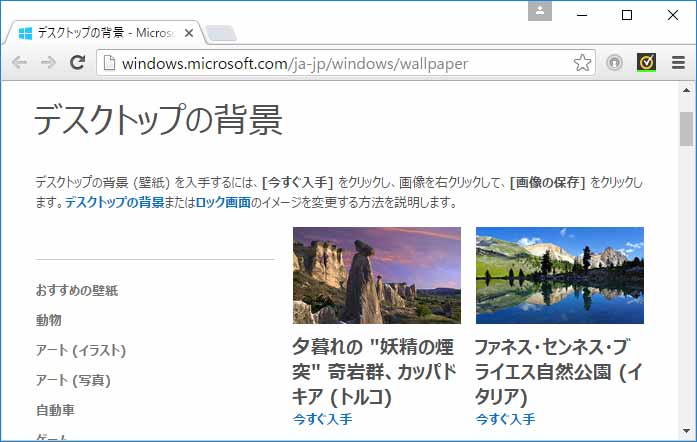 Windows10 壁紙を変更する方法 Pcの鎖 |  Windows10 壁紙を変更する方法 Pcの鎖 |
  Windows10 壁紙を変更する方法 Pcの鎖 |  Windows10 壁紙を変更する方法 Pcの鎖 |
「Windows10 スライドショー 壁紙 場所」の画像ギャラリー、詳細は各画像をクリックしてください。
 Windows10 壁紙を変更する方法 Pcの鎖 | 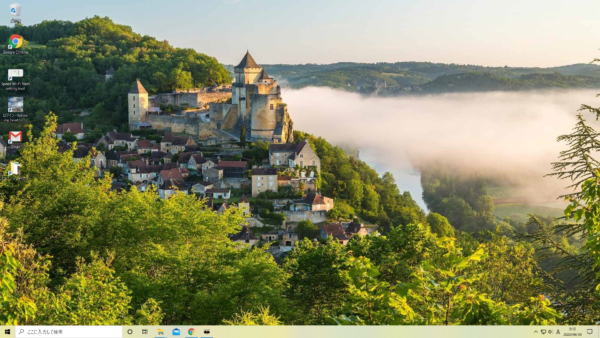 Windows10 壁紙を変更する方法 Pcの鎖 | 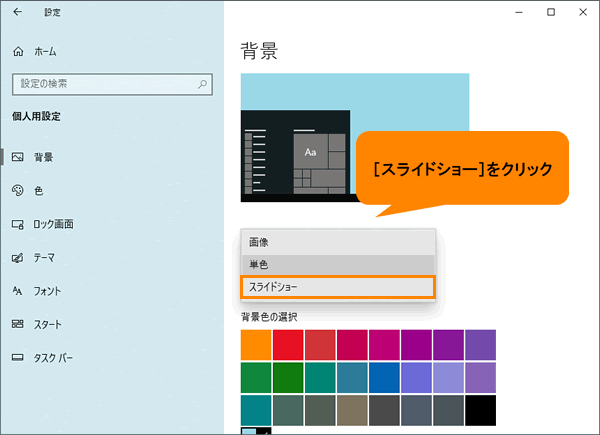 Windows10 壁紙を変更する方法 Pcの鎖 |
  Windows10 壁紙を変更する方法 Pcの鎖 | 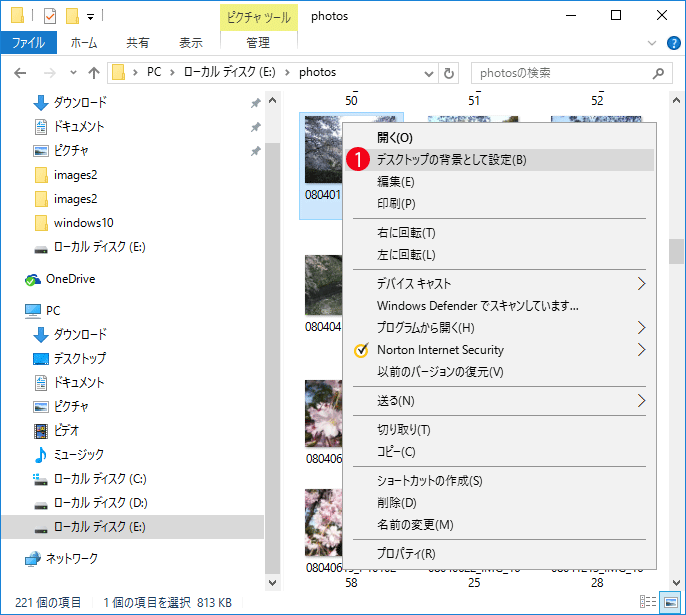 Windows10 壁紙を変更する方法 Pcの鎖 |
 Windows10 壁紙を変更する方法 Pcの鎖 | 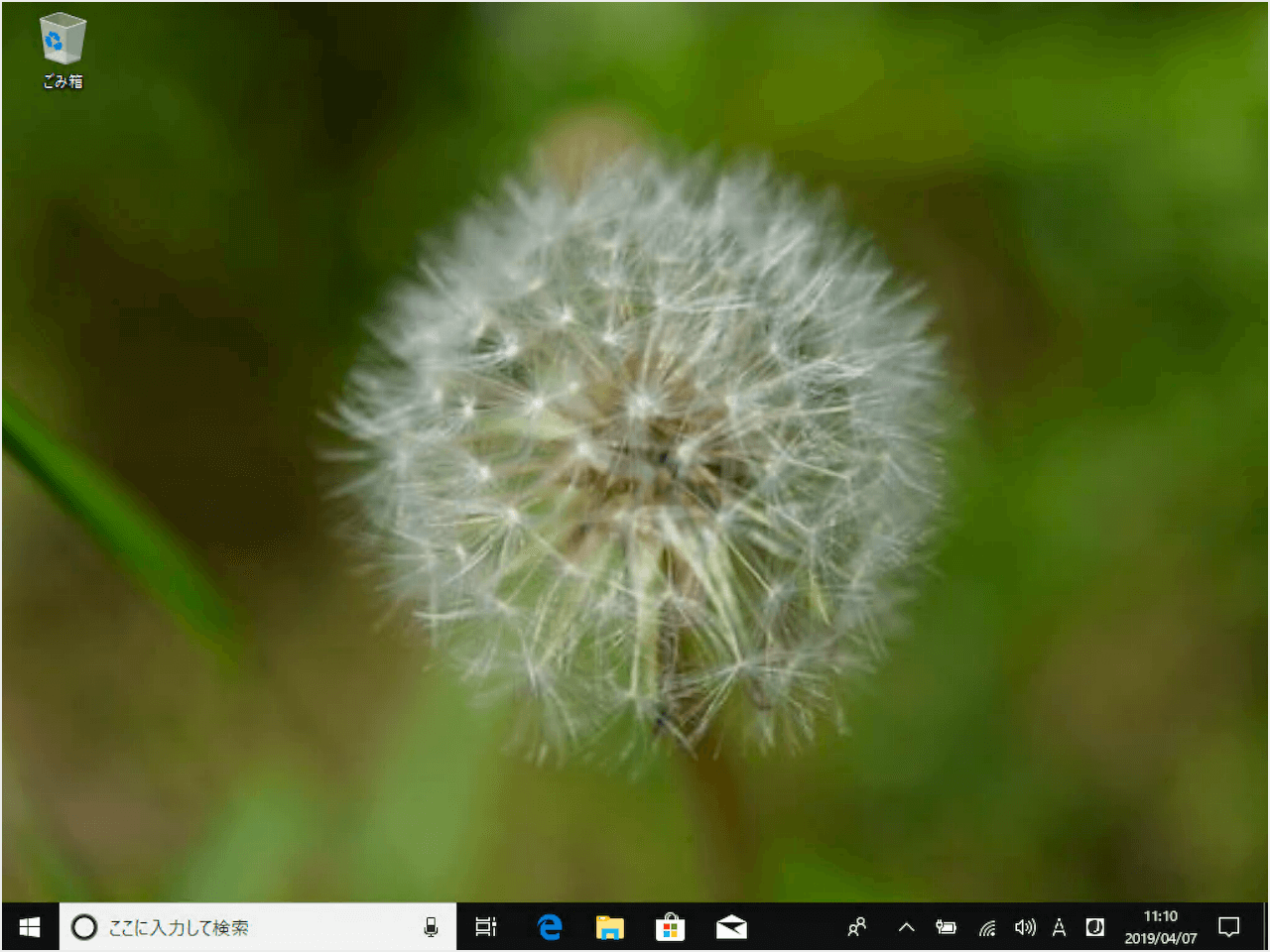 Windows10 壁紙を変更する方法 Pcの鎖 | 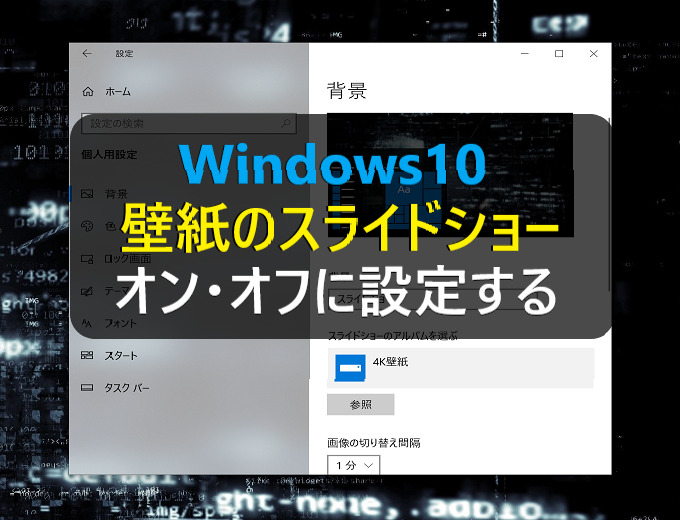 Windows10 壁紙を変更する方法 Pcの鎖 |
「Windows10 スライドショー 壁紙 場所」の画像ギャラリー、詳細は各画像をクリックしてください。
 Windows10 壁紙を変更する方法 Pcの鎖 |  Windows10 壁紙を変更する方法 Pcの鎖 | 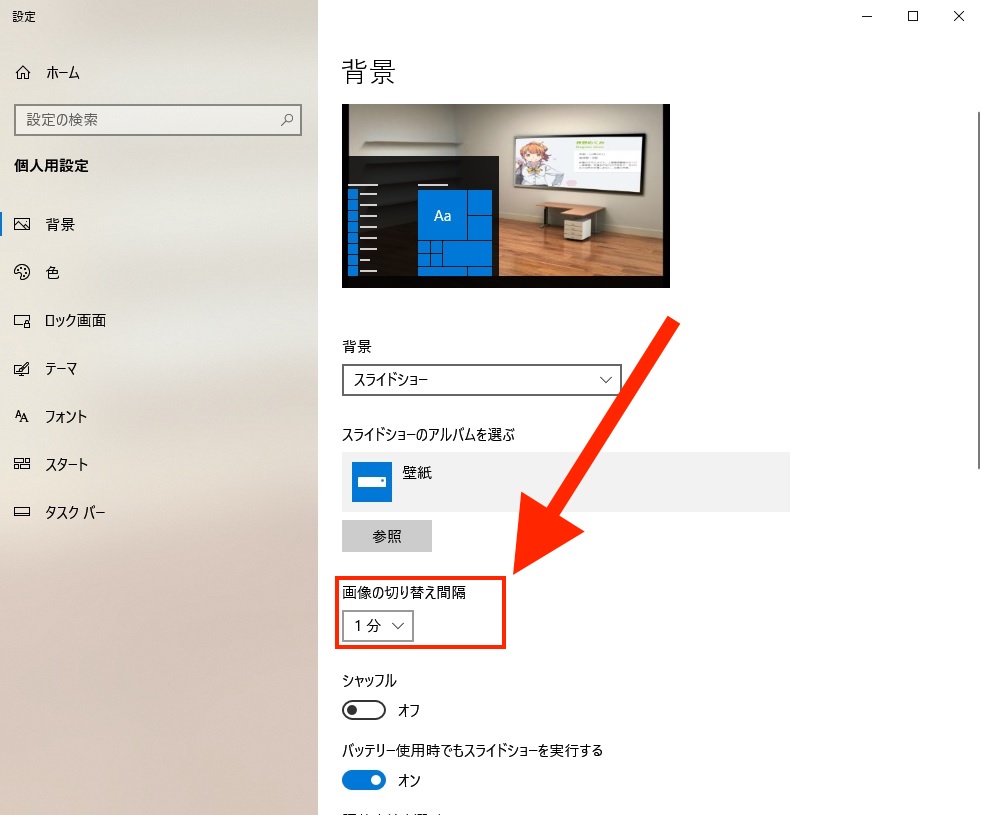 Windows10 壁紙を変更する方法 Pcの鎖 |
 Windows10 壁紙を変更する方法 Pcの鎖 | 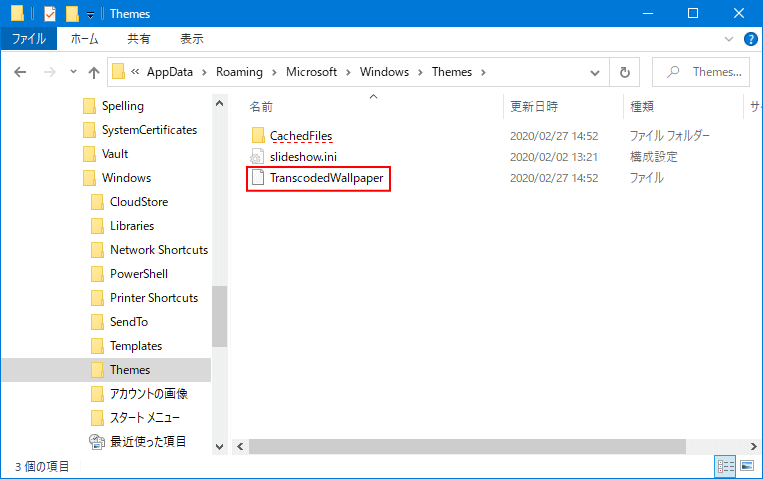 Windows10 壁紙を変更する方法 Pcの鎖 | 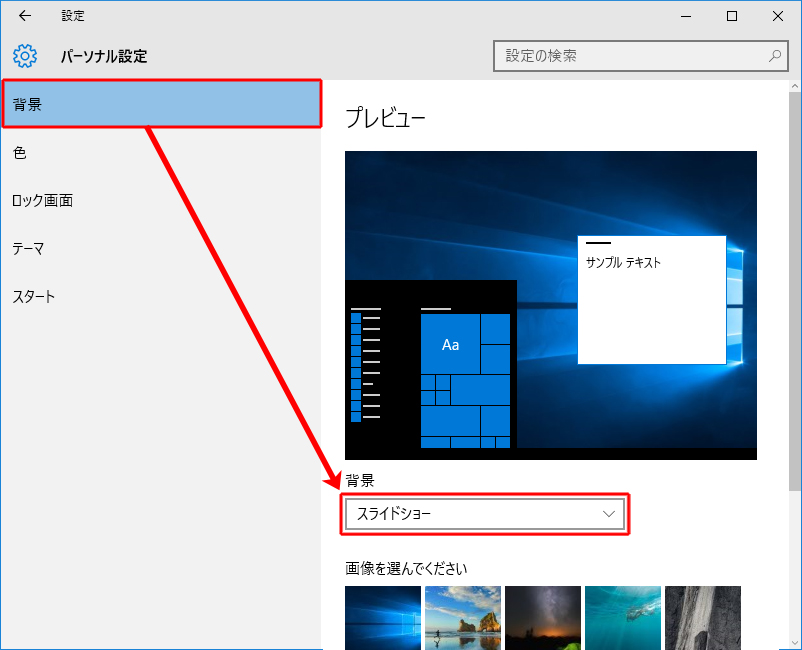 Windows10 壁紙を変更する方法 Pcの鎖 |
 Windows10 壁紙を変更する方法 Pcの鎖 |  Windows10 壁紙を変更する方法 Pcの鎖 | 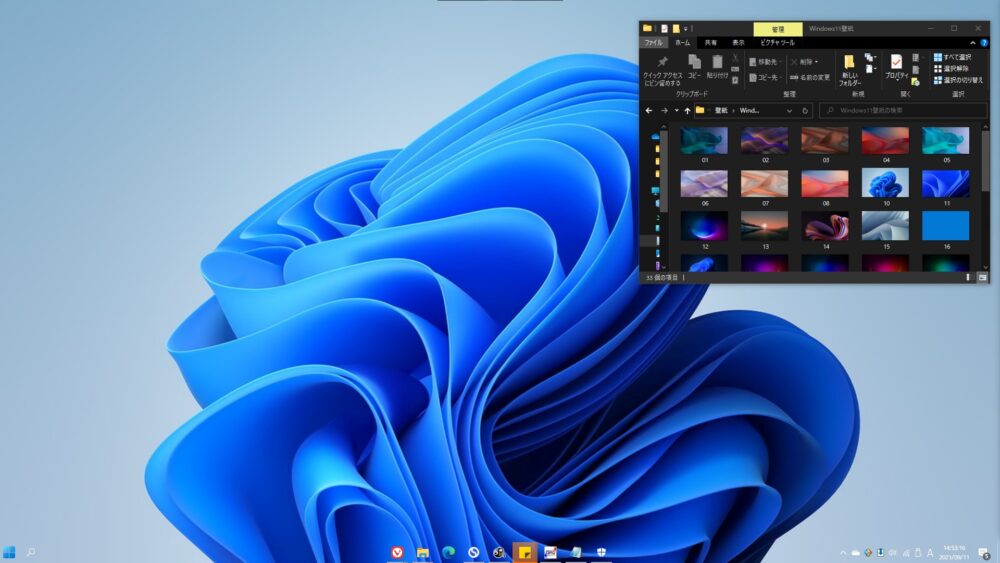 Windows10 壁紙を変更する方法 Pcの鎖 |
「Windows10 スライドショー 壁紙 場所」の画像ギャラリー、詳細は各画像をクリックしてください。
 Windows10 壁紙を変更する方法 Pcの鎖 | 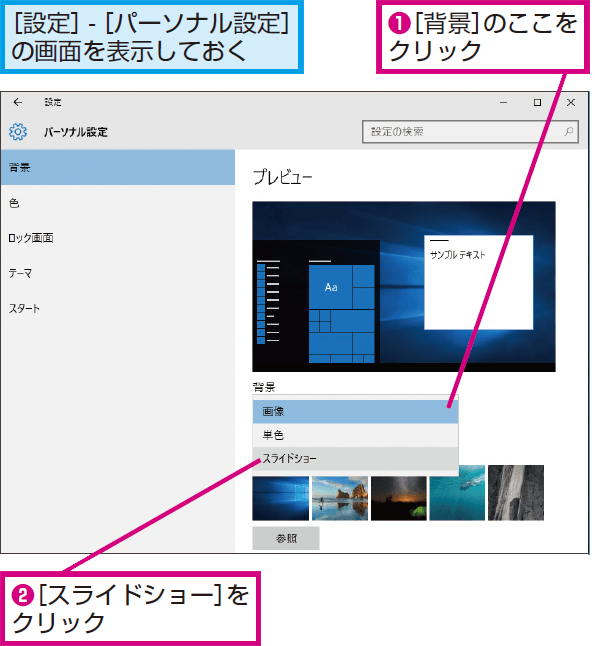 Windows10 壁紙を変更する方法 Pcの鎖 |  Windows10 壁紙を変更する方法 Pcの鎖 |
 Windows10 壁紙を変更する方法 Pcの鎖 | Windows10 壁紙を変更する方法 Pcの鎖 | 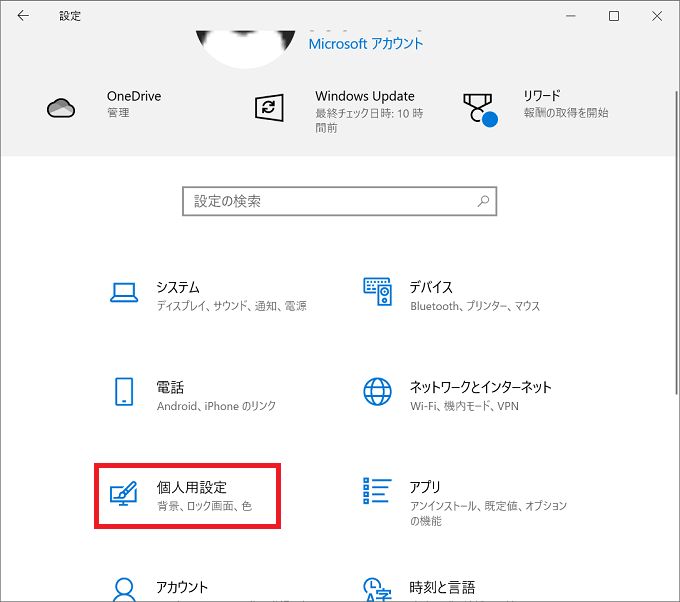 Windows10 壁紙を変更する方法 Pcの鎖 |
 Windows10 壁紙を変更する方法 Pcの鎖 | 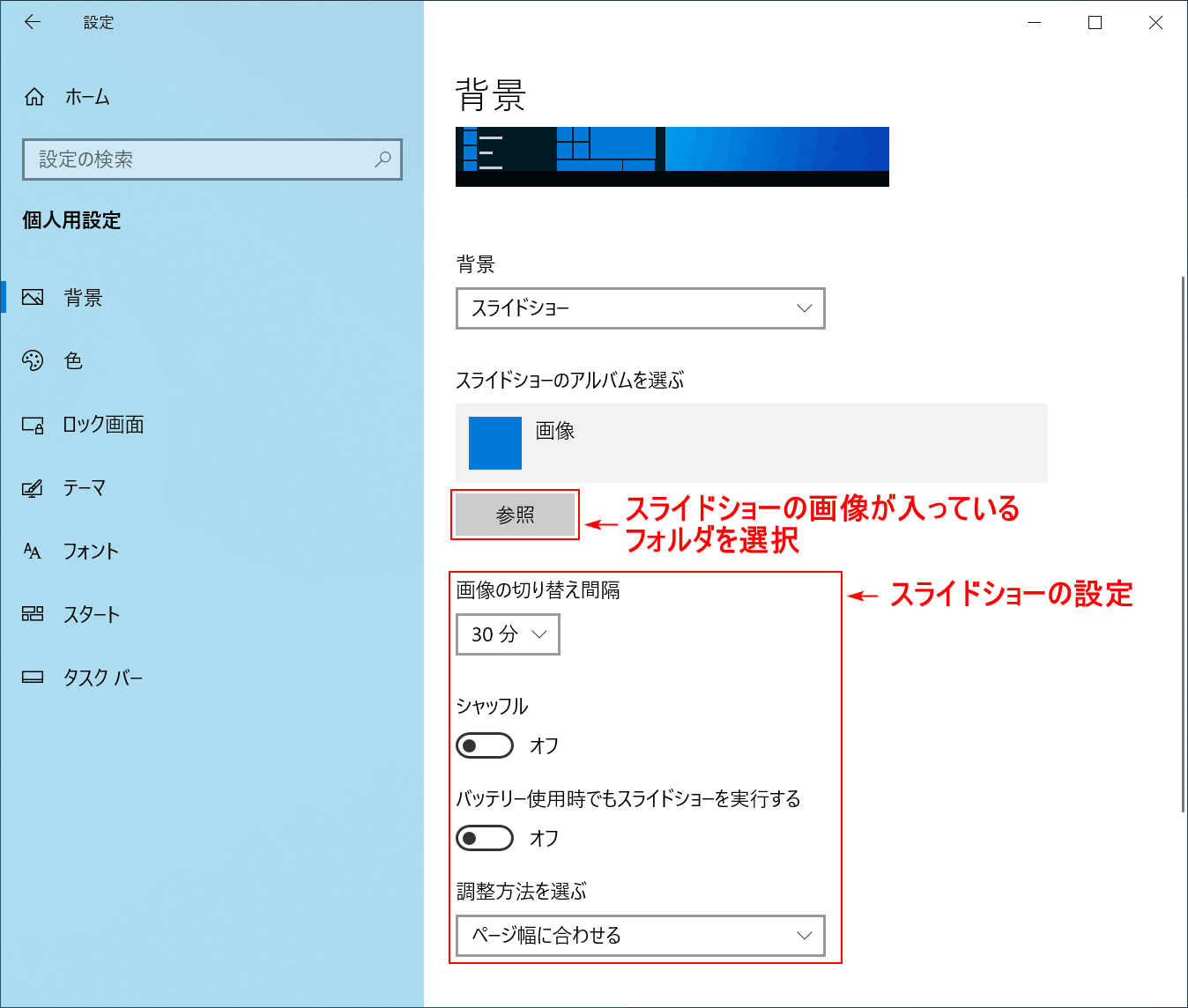 Windows10 壁紙を変更する方法 Pcの鎖 |
「Windows10 スライドショー 壁紙 場所」の画像ギャラリー、詳細は各画像をクリックしてください。
 Windows10 壁紙を変更する方法 Pcの鎖 | Windows10 壁紙を変更する方法 Pcの鎖 | 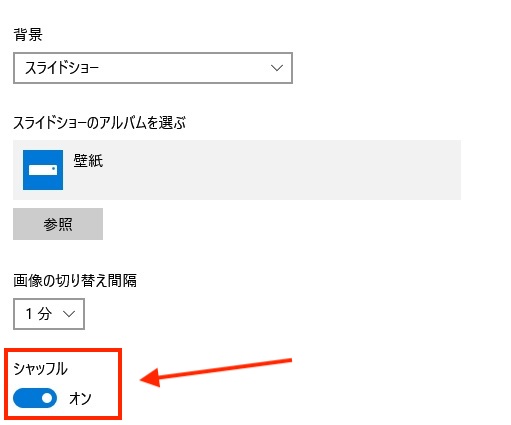 Windows10 壁紙を変更する方法 Pcの鎖 |
 Windows10 壁紙を変更する方法 Pcの鎖 |  Windows10 壁紙を変更する方法 Pcの鎖 |  Windows10 壁紙を変更する方法 Pcの鎖 |
 Windows10 壁紙を変更する方法 Pcの鎖 |  Windows10 壁紙を変更する方法 Pcの鎖 | 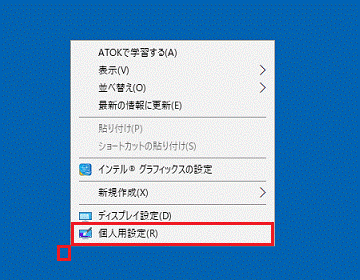 Windows10 壁紙を変更する方法 Pcの鎖 |
「Windows10 スライドショー 壁紙 場所」の画像ギャラリー、詳細は各画像をクリックしてください。
 Windows10 壁紙を変更する方法 Pcの鎖 |  Windows10 壁紙を変更する方法 Pcの鎖 | 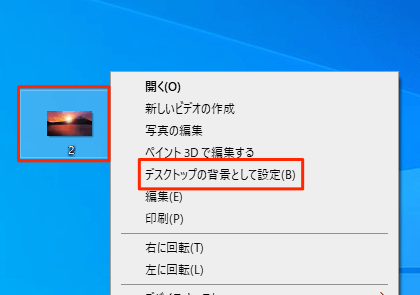 Windows10 壁紙を変更する方法 Pcの鎖 |
 Windows10 壁紙を変更する方法 Pcの鎖 |  Windows10 壁紙を変更する方法 Pcの鎖 |
パソコンの壁紙をスライドショーにする方法 下準備 具体的な手順に入る前に、まずは下準備をひとつだけ。 スライドショーに使いたい画像を1まとめにしたフォルダをデスクトップ上に用意しておきましょう。 「スライドショーのアルバムを選ぶ」の「参照」ボタンから、STEP1で画像をまとめたフォルダを選びます。 ロック画面の壁紙をWindows Spotlightの機能でランダムに表示させるのではなく、一枚の画像に固定をしたい場合はこちらの手順を参照してください。
Incoming Term: windows10 スライドショー 壁紙, windows10 スライドショー 壁紙 場所, windows10 壁紙 スライドショー 変わらない, windows10 壁紙 スライドショー フォルダ, windows10 壁紙 スライドショー 時間, windows10 壁紙 スライドショー 時間 短く, windows10 壁紙 スライドショー ダウンロード, windows10 壁紙 スライドショー 無料, windows10 壁紙 マルチモニター スライドショー, windows10 壁紙 スライドショー サブフォルダ,


0 件のコメント:
コメントを投稿